

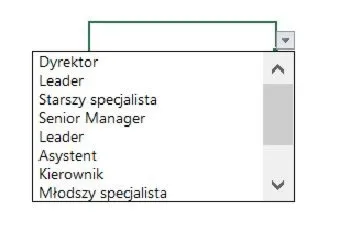
Tworzenie listy rozwijanej w Excelu stanowi jedną z przydatnych umiejętności, które znacznie ułatwiają pracę z danymi. To doskonałe rozwiązanie, jeśli chcesz ograniczyć możliwości wyboru do określonego zestawu wartości, co minimalizuje ryzyko popełnienia błędu, na przykład literówki. W poniższych krokach przedstawię sposób stworzenia takiej listy, abyś mógł w pełni wykorzystać jej potencjał. Zatem zaczynamy!
Na początek ustal, jakie wartości chcesz umieścić na swojej liście. Wpisz je w kilku komórkach arkusza, a potem skorzystaj z funkcji walidacji danych. Kluczowy krok polega na zaznaczeniu komórki, w której chcesz umieścić rozwijaną listę. Następnie przejdź do zakładki „Dane” i wybierz „Sprawdzenie poprawności danych”. W nowo otwartym oknie przejdź do sekcji „Zezwalaj” i wybierz opcję „Lista”. W polu Źródło wskaź zakres komórek, które chcesz wykorzystać. Na koniec wystarczy kliknąć „OK” i voilà! Twoja lista rozwijana gotowa do użycia.
Ustawienia komunikatów i alertów w Excelu dla listy rozwijanej
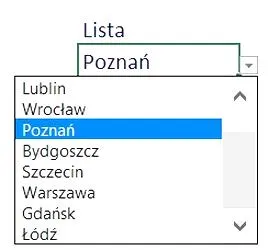
Stworzenie listy rozwijanej to jednak nie wszystko, co warto zrobić. Dobrze jest również wprowadzić dodatkowe komunikaty dla użytkowników. Dzięki nim, gdy ktoś kliknie w komórkę z listą, wyświetli się podpowiedź wyjaśniająca, co ma zrobić. Możesz to ustawić w zakładce „Komunikat wejściowy”. Dodatkowo, dobrze jest określić, co powinno się stać, gdy użytkownik wpisze wartość spoza listy. W zakładce „Alert błędu” wybierz styl komunikatu dopasowany do swoich potrzeb – możesz wybrać całkowite zablokowanie wartości, ostrzeżenie lub informację.
Jeśli chcesz dodać więcej funkcji do swojej listy rozwijanej, rozważ przekształcenie zakresu źródłowego w tabelę. W tym przypadku, gdy dodasz nowe wartości do tabeli, automatycznie pojawią się one na liście rozwijanej. A jeżeli kiedykolwiek zechcesz skopiować swoją listę rozwijaną do innych komórek, wystarczy, że wykorzystasz opcję "Wklej specjalnie" i wkleisz tylko reguły walidacji danych. Tak krok po kroku osiągniesz pełną kontrolę nad swoimi danymi w Excelu!
Jak stworzyć listę rozwijaną w Excelu w pięciu szczegółowych krokach
W niniejszym artykule znajdziesz szczegółowe instrukcje, które pomogą Ci stworzyć listę rozwijającą się w programie Excel. Dzięki temu przewodnikowi wykonasz wszystkie niezbędne kroki, a w efekcie skonfigurujesz listę rozwijaną w arkuszu kalkulacyjnym, co znacznie ułatwi wybór spośród predefiniowanego zbioru danych.
- Przygotowanie danych źródłowych - Na początku otwórz arkusz roboczy w programie Excel, a następnie w niewielkiej części arkusza wpisz wartości, które zamierzasz wyświetlać na liście rozwijanej. Upewnij się, że każda wartość znajduje się w osobnej komórce. Przykładowo, możesz wprowadzić dane w kolumnie A, zaczynając od komórki A1 do A5. Te wartości posłużą później jako źródło listy.
- Wybór komórki docelowej - Kolejnym krokiem jest zaznaczenie komórki, w której zamierzasz umieścić listę rozwijaną. Tą komórką może być dowolna, na przykład B1, gdzie użytkownicy będą mogli wybierać spośród wcześniej wprowadzonych wartości.
- Otwarcie okna walidacji danych - Następnie przejdź do zakładki Dane na wstążce menu i kliknij przycisk Sprawdzenie poprawności danych. Po otwarciu okna wybierz zakładkę Ustawienia. W polu Dozwolone rozwiń rozwijane menu i wybierz Lista.
- Wskazanie źródła danych - Teraz kliknij w polu Źródło, a następnie zaznacz komórki zawierające dane do wyświetlenia na liście rozwijanej. Możesz to zrobić, przeciągając myszą od pierwszej do ostatniej komórki z wartościami (np. A1:A5). Pamiętaj, aby używać poprawnej składni, jeśli będziesz odnosić się do innych arkuszy lub tabel.
- Ustawienie komunikatów oraz potwierdzenie - Po wskazaniu źródła przejdź do zakładki Komunikat wejściowy, gdzie możesz wypełnić tytuł oraz treść, aby poinformować użytkowników, co powinni wybierać z listy. Następnie, aby zakończyć konfigurację, kliknij OK. Od tej pory, gdy użytkownik kliknie w zaznaczoną komórkę, natychmiast pojawi się rozwijana lista z opcjami do wyboru.
Jak edytować i dostosować listę rozwijaną w arkuszu
Edytowanie i dostosowywanie listy rozwijanej w arkuszu Excela to proces, który znacząco zwiększa efektywność naszych działań. Na początku tworzymy listę, co jest naprawdę proste. Zaznaczamy komórkę, w której lista pojawi się, następnie przechodzimy do zakładki Dane, a tam wybieramy Sprawdzenie poprawności danych. W otwartym oknie decydujemy się na opcję „Lista” w polu dozwolonym, a jako źródło wskazujemy zakres komórek zawierających wartości dla naszej listy. To już wszystko - nasza lista gotowa, więc możemy łatwo wybierać spośród dostępnych opcji.
Gdy lista rozwijana już funkcjonuje, warto pamiętać, że możemy edytować jej zawartość według bieżących potrzeb. Kiedy chcemy dodać nowe elementy lub zmienić istniejące wartości, wystarczy edytować zawartość komórek stanowiących źródło naszej listy. Wszystkie zmiany automatycznie aktualizują się w liście rozwijanej. Dodatkowo, gdy chcemy poszerzyć naszą listę o nowe wartości, mamy możliwość zmiany zakresu komórek źródłowych. Nie zapominajmy jednak, by zawsze potwierdzić zmiany, klikając „OK”.
Możliwości dostosowywania komunikatów dla użytkowników listy
Układając listy rozwijane, warto również zastanowić się, kto będzie z nich korzystać. Często dodanie komunikatu, który wyświetli się po zaznaczeniu komórki z listą, może okazać się przydatne. Możemy to osiągnąć poprzez zakładkę „Komunikat wejściowy” w oknie Sprawdzenia poprawności danych. Dzięki temu użytkownicy precyzyjnie wiedzą, co mają wybrać. Dodatkowo, możliwość ustawienia alertu błędu w sytuacji, gdy ktoś będzie próbował wpisać wartość, która nie znajduje się na liście, również jest ważna. W zależności od potrzeb, możemy wybierać różne style alertów, co pomoże nam zachować spójność danych i ograniczyć błędy wprowadzania.
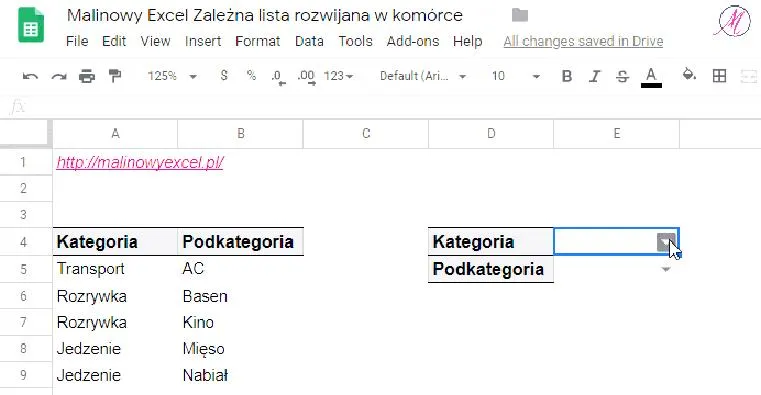
Na koniec dobrze jest mieć na uwadze, że istnieje możliwość skopiowania listy rozwijanej do innych komórek. Aby to zrealizować, zaznaczamy komórkę z listą, kopiujemy ją, a następnie wybieramy opcję „Wklej specjalnie” w wybranych komórkach. W ten sposób przenosimy jedynie reguły walidacji, nie zmieniając ich zawartości ani formatowania. To szybki sposób na zapewnienie czytelności i spójności naszych danych, szczególnie jeśli mamy wiele takich samych zestawów danych w różnych częściach arkusza.
Zalety używania listy wybórowej w Excelu
W poniższej liście zaprezentowane zostały najważniejsze zalety korzystania z list rozwijanych w Excelu. Każdy punkt jest dokładnie opisany, co ma na celu ułatwienie zrozumienia funkcjonalności oraz korzyści, jakie te narzędzia przynoszą podczas pracy z danymi.
- Eliminacja błędów typograficznych — Używając listy rozwijanej, użytkownicy znacząco zmniejszają ryzyko wystąpienia literówek. Dzięki temu mają możliwość wyboru jedynie z predefiniowanego zestawu wartości, co zapewnia większą spójność danych i ułatwia ich analizę. W przypadku wypełniania formularzy, arkuszy zamówień czy raportów, eliminacja błędów wprowadzania okazuje się kluczowa dla utrzymania porządku oraz dokładności w danych.
- Ułatwienie wprowadzania danych — Listy rozwijane zdecydowanie przyspieszają proces wprowadzania informacji. Zamiast wpisywać wartości ręcznie, użytkownicy mogą szybko wybrać z dostępnych opcji. Na przykład, w formularzach ewidencji czasu pracy czy rejestracji zamówień, możliwość szybkiego i efektywnego wyboru z listy pozwala zaoszczędzić cenny czas oraz zwiększa efektywność pracy.
- Standaryzacja wprowadzanych wartości — Przestrzeganie określonych standardów przy wprowadzaniu danych jest kluczowe, szczególnie w dużych organizacjach. Listy rozwijane ograniczają opcje do ustalonego zbioru, co redukuje niejednoznaczności wynikające z różnorodnych interpretacji tego samego terminu. W praktyce biurowej, takie listy mogą być wykorzystywane do standaryzacji kategorii produktów, statusów zamówień oraz identyfikacji działów.
- Automatyczna aktualizacja danych — Gdy źródło listy rozwijanej pochodzi z tabeli w Excelu, dodawanie nowych pozycji do tej tabeli automatycznie aktualizuje listę. W rezultacie użytkownicy nie muszą za każdym razem zmieniać źródła danych, co zmniejsza ryzyko pomyłek i oszczędza czas. To rozwiązanie okazuje się szczególnie przydatne w sytuacjach, gdy potrzebne jest eksperymentowanie z nowymi produktami lub kategoriami.
Automatyczne aktualizowanie zawartości listy rozwijanej
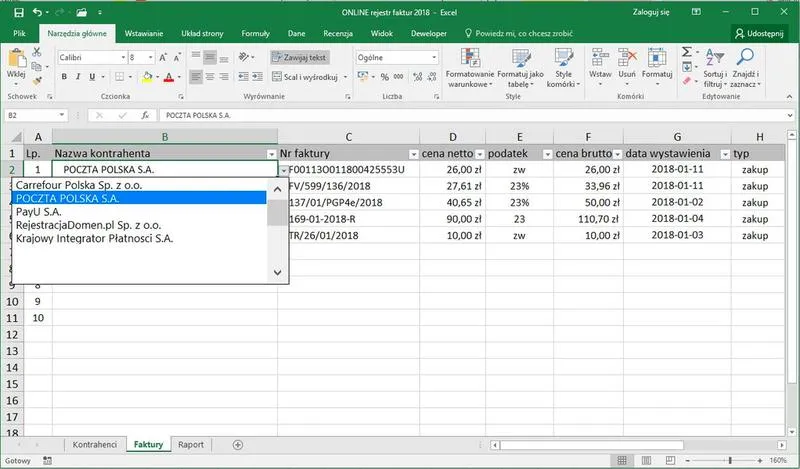
Automatyczne aktualizowanie zawartości listy rozwijanej w Excelu stanowi kluczowy element, który w znaczący sposób ułatwia zarządzanie danymi. Zamiast tracić czas na ręczne aktualizowanie listy co kilka dni, mogę stworzyć dynamiczną tabelę, która sama rozciąga się w chwili dodania nowych elementów. Dzięki temu, gdy na przykład wprowadzam nowy typ produktu do mojej tabeli, wystarczy, że zaktualizuję jedynie dane w jednym miejscu, a wszystkie powiązane listy rozwijane natychmiast się zaktualizują. Wyobraź sobie sytuację, w której pracujesz nad projektem i codziennie dodajesz nowe pozycje – w ten sposób zyskujesz cenny czas oraz eliminujesz ryzyko popełnienia błędów przy ręcznym wprowadzaniu danych.
Aby osiągnąć ten efekt, wystarczy wykonać kilka kroków. Na początku zaznaczam wszystkie komórki z wartościami, które mają posłużyć do stworzenia listy, a następnie zamieniam je w tabelę (prosta kombinacja klawiszy Ctrl + T). Tabela automatycznie rozciąga się, gdy wprowadzam dodatkowe informacje. Kolejnym krokiem jest przejście do komórki, w której ma być umieszczona lista rozwijana, następnie wybieram zakładkę "Dane" i korzystam z opcji "Sprawdzenie poprawności danych". Wybierając opcję "Lista", podaję jako źródło moją tabelę, używając formatu `=NazwaTabeli[NazwaKolumny]`. I to wszystko!
Prostota i efektywność automatycznego uaktualniania listy rozwijanej
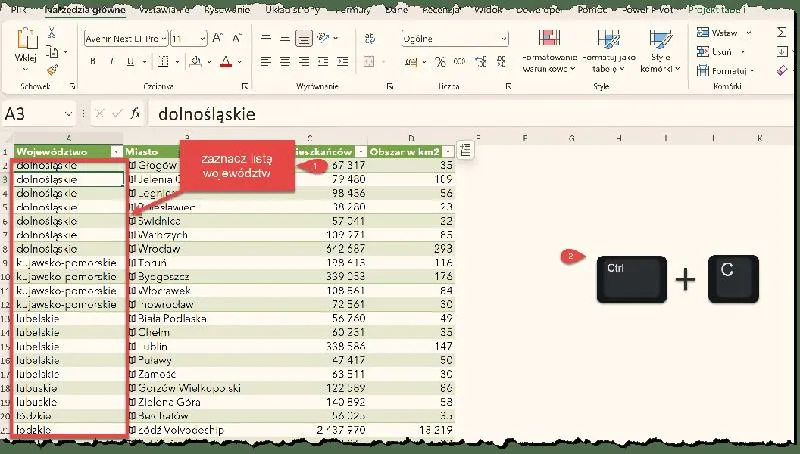
Automatyczne listy rozwijane znajdują szerokie zastosowanie w formularzach zamówień oraz bazach danych. Sprawdź szczegóły na https://zmieleni.pl/tworzenie-listy-rozwijanej-w-excelu-prosta-droga-do-efektywnego-wyboru-danych/. Przyjrzyjmy się przykładowi małej firmy, która sprzedaje różnorodne produkty. Każdy produkt przypisany jest do konkretnej kategorii, a w momencie pojawienia się nowego, nie tracę już czasu na korektę listy – wystarczy, że dodam go do tabeli, a wszystkie formularze zostaną natychmiast zaktualizowane. Z doświadczenia wiem, że każda oszczędzona minuta na aktualizacji dokumentów przekłada się na poprawę wydajności całego zespołu.
Dodatkowo, taka funkcjonalność znacząco redukuje ryzyko popełnienia błędów związanych z ręcznym wprowadzaniem danych. Zamiast ryzykować wpisywaniem błędnych wartości, użytkownik wybiera je z rozwijanej listy, co zapewnia większą spójność oraz poprawność danych w dokumentach. Skoro już się tu znalazłeś to sprawdź, jak skutecznie głosować w nadchodzących wyborach europejskich. Patrząc z perspektywy użytkownika, wygoda i oszczędność czasu sprawiają, że budowa listy rozwijanej w Excelu to inwestycja, która w dłuższej perspektywie z pewnością się opłaci.
| Element | Opis |
|---|---|
| Automatyczne aktualizowanie | Ułatwia zarządzanie danymi, eliminując konieczność ręcznego aktualizowania listy co kilka dni. |
| Dynamiczna tabela | Samoczynnie rozciąga się przy dodawaniu nowych elementów, ułatwiając aktualizację powiązanych list rozwijanych. |
| Korzyści z automatyzacji | Zyskujesz czas oraz eliminujesz ryzyko błędów przy ręcznym wprowadzaniu danych. |
| Kroki do utworzenia listy | 1. Zaznacz komórki wartości. 2. Zamień je w tabelę (Ctrl + T). 3. Przejdź do komórki dla listy rozwijanej. 4. Wybierz zakładkę "Dane" i "Sprawdzenie poprawności danych". 5. Wybierz opcję "Lista" i podaj źródło tabeli. |
| Zastosowanie | Przydatne w formularzach zamówień oraz bazach danych, gdzie nowe produkty są łatwo dodawane. |
| Redukcja błędów | Zwiększa spójność i poprawność danych, zmniejszając ryzyko błędów związanych z ręcznym wprowadzaniem. |
| Wygoda użytkownika | Oszczędność czasu oraz większa efektywność sprawiają, że to inwestycja w poprawę wydajności. |
Ciekawostkę: Did you know that using dynamic lists in Excel can also enhance collaboration among team members? When multiple people are working on a shared workbook, having a centrally updated dropdown list minimizes discrepancies and ensures everyone is using the same set of values, streamlining communication and reducing confusion.
FAQ - Najczęstsze pytania i odpowiedzi
Jakie są główne kroki do stworzenia listy rozwijanej w Excelu?Aby stworzyć listę rozwijaną w Excelu, należy wykonać pięć głównych kroków: 1) przygotować dane źródłowe, 2) wybrać komórkę docelową, 3) otworzyć okno walidacji danych, 4) wskazać źródło danych, 5) ustawić komunikaty oraz potwierdzić.
Jakie są zalety korzystania z listy rozwijanej w Excelu?Główne zalety stosowania listy rozwijanej w Excelu to eliminacja błędów typograficznych, ułatwienie wprowadzania danych, standaryzacja wprowadzanych wartości oraz automatyczna aktualizacja danych.
W jaki sposób można dodać komunikaty dla użytkowników listy rozwijanej?Można to osiągnąć poprzez zakładkę „Komunikat wejściowy” w oknie Sprawdzenia poprawności danych, gdzie można wypełnić tytuł oraz treść, by poinformować użytkowników o tym, co powinni wybrać z listy.
Jak edytować wartości w istniejącej liście rozwijanej?Aby edytować wartości w liście rozwijanej, wystarczy zmienić dane w komórkach stanowiących źródło listy, a zmiany automatycznie zaktualizują się w samej liście rozwijanej.
Jak skopiować listę rozwijaną do innych komórek?Aby skopiować listę rozwijaną do innych komórek, zaznacz komórkę z listą, skopiuj ją, a następnie wybierz opcję „Wklej specjalnie” w wybranych komórkach, aby przenieść jedynie reguły walidacji, bez zmiany ich zawartości.