

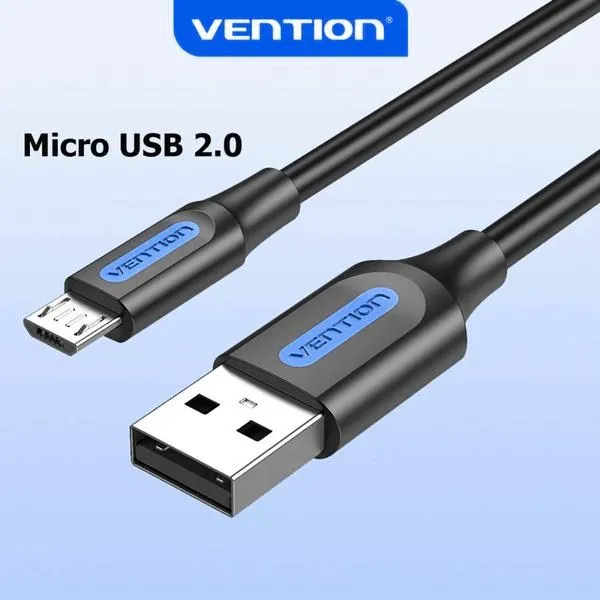
Aktywacja trybu USB w telefonie z Androidem to proces, który może wydawać się skomplikowany, lecz w rzeczywistości jest prostszy, niż się wydaje. Kiedy podłączamy telefon do komputera, na ogół występuje pasek powiadomień. Tam możemy wybrać różne tryby działania, takie jak „tylko ładowanie”, „transfer plików” czy „aparat”. Niestety, często zatrzymujemy się na opcji „tylko ładowanie”, co ogranicza nasze możliwości. Aby to zmienić, wystarczy przejść do ustawień i skonfigurować opcje USB, aby dostosować je do swoich potrzeb.
- Aktywacja trybu USB w Androidzie pozwala na wybór opcji takich jak „tylko ładowanie” czy „transfer plików”.
- Aby przywrócić możliwość wyboru trybu USB, należy włączyć opcje programistyczne w ustawieniach telefonu.
- W sekcji „Opcje dla programistów” znajdują się ustawienia dotyczące konfiguracji USB, gdzie można zmieniać preferencje połączenia.
- Jeśli po ustawieniu „tylko ładowanie” pasek wyboru nie wraca, może być konieczne zresetowanie ustawień USB.
- Wybór odpowiedniego trybu USB jest kluczowy dla efektywnego przesyłania danych i pełnego wykorzystania możliwości urządzenia.
- Warto testować różne kable i porty USB, ponieważ mogą one wpływać na jakość połączenia.
- Regularne aktualizacje systemu operacyjnego mogą pomóc w rozwiązaniu problemów z ustawieniami USB.
Włączenie opcji dla programistów to jeden ze sposobów na przywrócenie wyboru trybu USB. W tym celu należy przejść do ustawień telefonu, następnie znaleźć sekcję „Informacje o telefonie” oraz kilkukrotnie nacisnąć na numerze kompilacji. Po zrealizowaniu tej czynności, w ustawieniach pojawi się nowa sekcja – „Opcje dla programistów”. W tej sekcji można odnaleźć opcję „Konfiguracja USB”, w której dostępne będą różne tryby, w tym wcześniej wymienione „tylko ładowanie” oraz „transfer plików”.
Wybór odpowiedniego trybu USB w ustawieniach telefonu
Warto mieć na uwadze, że jeżeli po wcześniejszym wyborze trybu „tylko ładowanie” pasek wyboru nie pojawia się po ponownym podłączeniu telefonu, konieczne może okazać się zresetowanie ustawień USB. Gdy już dotrzesz do sekcji „Konfiguracja USB” w opcjach dla programistów, upewnij się, że wybrałeś preferowany tryb. Czasami należy jeszcze raz podłączyć telefon, aby nowe ustawienia zaczęły obowiązywać. Ważne jest, aby nie trzymać się jednego trybu, który ogranicza nasze możliwości, szczególnie jeśli chcemy przesyłać pliki pomiędzy urządzeniami.
Na zakończenie, różne modele telefonów mogą posiadać odmienną ścieżkę do aktywacji trybu USB. Dlatego warto przejrzeć dokumentację producenta lub poszukać w Internecie specyficznych wskazówek dotyczących swojego urządzenia. Zmiany w interfejsie Androida mogą wpłynąć na dostępność niektórych opcji, jednak ogólnie proces powinien pozostawać podobny. Przypominam, że łatwo można wyłączyć „tylko ładowanie” oraz wrócić do pełnej funkcjonalności USB. Korzystanie z tych opcji pozwoli maksymalnie wykorzystać możliwości swojego telefonu!
Jak odzyskać dostęp do wyboru trybu USB w systemie Android
W poniższej liście przedstawiam szczegółowe kroki, które pomogą Ci przywrócić możliwość wyboru trybu USB w Twoim urządzeniu z systemem Android, zwłaszcza jeśli utknąłeś w opcji dotyczącej tylko ładowania. Zastosowanie się do tych prostych instrukcji powinno skutecznie rozwiązać Twój problem.
- Włącz opcje programistyczne: Aby odblokować dodatkowe ustawienia, przejdź do Ustawienia > Informacje o telefonie. Następnie znajdź Numer kompilacji i klikaj na niego siedem razy, aż na ekranie pojawi się komunikat, który potwierdzi, że opcje programistyczne zostały włączone. Potem wróć do głównego menu ustawień.
- Przejdź do opcji programistycznych: W menu ustawień odnajdź i wybierz Opcje programistyczne, które powinno być widoczne poniżej lub w pobliżu zakładki System. To pozwoli Ci na dostęp do zaawansowanych funkcji.
- Skonfiguruj tryb USB: W opcjach programistycznych zlokalizuj sekcję Tworzenie sieci. W tej sekcji poszukaj opcji Konfiguracja USB. Ustaw tę opcję na tylko ładowanie. Taki wybór przywróci pasek wyboru trybów USB po podłączeniu telefonu do komputera.
- Sprawdź połączenie USB: Po zmianie ustawienia trybu na „tylko ładowanie” odłącz telefon od portu USB, a następnie podłącz go ponownie. Upewnij się, że korzystasz z sprawnego kabla oraz odpowiedniego portu USB, aby uniknąć problemów z połączeniem. Po ponownym podłączeniu powinien pojawić się pasek wyboru trybu USB, co umożliwi Ci dokonanie odpowiednich wyborów.
Opcje dla programistów - klucz do przywrócenia wyboru trybu USB
Witajcie! Dzisiaj pragnę poruszyć z Wami pewien problem, który może przydarzyć się każdemu z nas - ograniczony wybór trybu USB w telefonie. Ostatnio zdecydowałem się na tryb „tylko ładowanie”, co może wydawać się dobrym pomysłem w kontekście oszczędzania energii. Jednak zaskoczyło mnie to, gdy podłączyłem telefon do komputera. Zamiast radości z przesyłania plików, napotkałem jedynie monotonny proces ładowania. Siedząc przy biurku, gorączkowo przeszukiwałem ustawienia, ale nie mogłem znaleźć żadnego rozwiązania. Prawie każdy, kto miał do czynienia z tą sytuacją, wie, jak frustrujące mogą być tego typu problemy!
Na szczęście, odkryłem, że kluczem do przywrócenia możliwości wyboru trybu USB są opcje dla programistów. Wystarczy kilka kroków, aby znowu móc cieszyć się różnorodnymi opcjami podczas podłączania telefonu do komputera. Po pierwsze, musimy aktywować te opcje - zazwyczaj wystarczy kilka kliknięć na numerze kompilacji w ustawieniach telefonu. To otworzy nam dostęp do całego wachlarza zaawansowanych ustawień, w tym tych bardzo przydatnych dotyczących konfiguracji USB.
Wybór odpowiedniej konfiguracji USB jest kluczowy
Na początek przechodzimy do zakładki "Tworzenie sieci". W sekcji „Wyboru konfiguracji USB” znajdziemy wszystkie potrzebne opcje. Dostosowując to ustawienie na coś innego niż „tylko ładowanie”, uzyskujemy dostęp do menu wyboru za każdym razem, gdy podłączamy kabel USB. Warto podkreślić, że to rozwiązanie zadziała tylko wtedy, gdy zmienimy ustawienia przed odłączeniem kabli. Każdy, kto spędził więcej niż 5 minut na szukaniu informacji w Internecie, wie, że wielu użytkowników natrafia na tę samą przeszkodę. Zaledwie jedno nieprzemyślane kliknięcie może zamknąć przed nami drzwi do efektywnego przesyłania danych.
Przy używaniu technologii kluczowe jest zrozumienie funkcji, które oferujemy naszym urządzeniom. Wiedza na temat dostępnych opcji pozwala na pełne wykorzystanie ich potencjału.
Jeśli zamierzacie używać różnych trybów USB do różnych zadań, pamiętajcie, że każda zmiana przynosi konsekwencje. Konfiguracja powinna odpowiadać naszym potrzebom - niezależnie od tego, czy przesyłamy zdjęcia, filmy, czy po prostu chcemy, aby komputer rozpoznał nasz telefon. Mając na uwadze, że w 2026 roku mamy dostęp do wielu nowoczesnych urządzeń i technologii, warto znać kilka wskazówek, które uczynią korzystanie z naszego sprzętu o wiele bardziej efektywnym i przyjemnym. Bez zbędnych frustracji, z odrobiną technicznej wiedzy, świat korzystania z telefonów może stać się rzeczywiście łatwiejszy!
Poniżej przedstawiam kilka rzeczy, o których warto pamiętać przy wyborze trybu USB:
- Tryb „tylko ładowanie” - oszczędza energię, ale nie pozwala na przesyłanie danych.
- Tryb „przesyłania plików” (MTP) - umożliwia przesyłanie zdjęć i filmów.
- Tryb „przesyłania zdjęć” (PTP) - dedykowany głównie dla kamer i aparatów fotograficznych.
- Tryb „USB Ethernet” - umożliwia połączenie internetowe przez USB.
Czy wiesz, że w niektórych telefonach z Androidem po włączeniu opcji dla programistów i dostosowaniu trybu USB, użytkownicy mogą również zainstalować aplikacje, które automatycznie zmieniają te ustawienia w zależności od podłączanego urządzenia? To może znacznie ułatwić codzienne korzystanie z telefonu!
Jak rozwiązać problem z trybem tylko ładowania?
Cześć! Ostatnio napotkałem problem, z którym zmaga się wielu użytkowników smartfonów, dotyczący trybu tylko ładowania. Kiedy podłączam telefon do komputera, zamiast móc transferować pliki, jedynie widzę ikonę ładowania. Na początku byłem zdezorientowany i myślałem, że to kwestia kabla lub portu USB. Po kilku próbach zdałem sobie jednak sprawę, że problem tkwi głębiej w ustawieniach. Okazało się, iż istnieje kilka prostych sposobów na naprawienie tej usterki.
W pierwszej kolejności warto włączyć opcje dla programistów, aby przywrócić możliwość wyboru trybu USB. Jeśli nie wiesz, jak to zrobić, wystarczy, że wejdziesz w Ustawienia, potem w Informacje o telefonie, a następnie kilka razy klikniesz w numer kompilacji. Po aktywacji opcje pojawią się w nowej zakładce w menu ustawień. W tej zakładce znajdziesz opcję „Konfiguracja USB”, gdzie możesz ustawić preferencje dotyczące połączenia. Wybierz inną opcję niż tylko ładowanie, na przykład transfer plików, a potem wróć do trybu ładowania i sprawdź, czy pasek wyboru pokazuje się przy połączeniu.
Włącz opcje dla programistów i zmień konfigurację USB
Nie zapomnij również o ustawieniach kabla. Czasami zdarza się, że kabel, nawet jeśli wygląda na oryginalny, nie obsługuje transferu danych. Dlatego warto przetestować kilka różnych kabli, ponieważ może to znacząco poprawić sytuację. Ponadto niektórzy użytkownicy twierdzą, że korzystanie z portów USB 3.0 może wpłynąć na jakość połączenia, dlatego warto podłączyć telefon do różnych portów w komputerze. Jeśli masz dostęp do innego komputera, dobrze jest wykonać próbę na nim, aby upewnić się, że problem leży po stronie telefonu, a nie samego sprzętu.
Na koniec pamiętaj o aktualizacjach systemu operacyjnego swojego telefonu. Czasami producenci wprowadzają poprawki, które rozwiązują różnorodne problemy z USB. Możesz to sprawdzić w Ustawieniach w sekcji Aktualizacje systemu. Często wystarczy kilka prostych kroków, a problem z trybem tylko ładowania zniknie. Dzięki odrobinie cierpliwości i kilku testom, wszystko powinno wrócić do normy, a Ty znów będziesz mógł swobodnie korzystać z transferu danych!
Najczęstsze błędy przy ustawieniach USB w Androidzie
Pomimo wielu możliwości, które oferuje Android, czasami pojawiają się problemy związane z ustawieniami USB. Zdarza się, że użytkownicy zwracają się o pomoc, ponieważ po podłączeniu telefonu do komputera ich urządzenie działa wyłącznie w trybie ładowania. Zwykle do takiego stanu rzeczy dochodzi przez przypadkowe wybranie opcji "tylko ładowanie" na pasku powiadomień. Co gorsza, niektórzy użytkownicy nie mają pojęcia, jak to zmienić, co prowadzi do frustracji, gdy chcą przesłać pliki lub zainstalować aplikacje.
Aby przywrócić możliwość wyboru odpowiedniego trybu USB, warto włączyć opcje dla programistów. Nie jest to skomplikowane, a wymaga jedynie kilku kliknięć, aby odblokować dodatkowe funkcje. Następnie w zakładce "tworzenie sieci" znajdziemy opcję "konfiguracja USB", którą należy zmienić na "tylko ładowanie". Ta zmiana zazwyczaj pozwala na ponowne wyświetlenie paska wyboru przy każdym podłączeniu urządzenia, co znacznie ułatwia korzystanie z telefonu.
Właściwe ustawienia USB kluczowe dla wydajności telefonu
Zarządzanie ustawieniami USB ma kluczowe znaczenie dla wydajności naszego urządzenia. Użytkownicy często wybierają opcję "zawsze", co powoduje, że pasek wyboru przestaje się wyświetlać. W takiej sytuacji nawet przy wielokrotnym podłączaniu telefonu do komputera nie możemy wybrać opcji transferu danych. Ustawienia USB, które powinny być domyślnie aktywne, mogą sprawiać wiele trudności, jeśli nie wiemy, jak je zmienić. Jednak mała zmiana w konfiguracji potrafi przywrócić pełną funkcjonalność, co cieszy każdego użytkownika.
Wybór odpowiednich ustawień USB może znacznie poprawić komfort korzystania z telefonu. Warto zainwestować czas w naukę ich konfiguracji, aby uniknąć frustracji podczas codziennego użytkowania. Dobrej jakości akcesoria również przyczyniają się do wydajności urządzenia.
Pamiętajmy również, że kable USB odgrywają istotną rolę w całym procesie. Używanie oryginalnych lub certyfikowanych przewodów zapewnia, że szybszy transfer danych będzie możliwy. Z kolei tanie zamienniki mogą prowadzić do różnych komplikacji – od braku możliwości przesyłania plików po wolniejsze ładowanie. Dlatego warto zainwestować w dobrej jakości akcesoria, aby uniknąć nieprzyjemnych niespodzianek i cieszyć się niezawodnym działaniem naszego urządzenia.
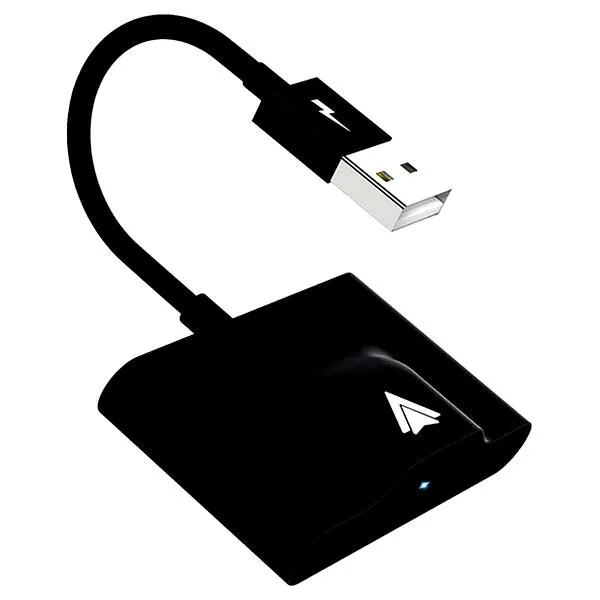
Oto kluczowe informacje dotyczące dobrych praktyk w wyborze kabli USB:
- Wybieraj oryginalne kable od producenta urządzenia.
- Sprawdzaj certyfikaty kabli, takie jak MFi (Made for iPhone) dla urządzeń Apple.
- Unikaj tanich zamienników z nieznanego źródła.
- Regularnie sprawdzaj stan kabla, aby uniknąć uszkodzeń.
| Błąd | Opis | Rozwiązanie |
|---|---|---|
| Tryb tylko ładowania | Po podłączeniu telefonu do komputera urządzenie działa wyłącznie w trybie ładowania. | Odblokuj opcje dla programistów i zmień konfigurację USB na "tylko ładowanie". |
| Brak opcji transferu danych | Wybranie opcji "zawsze" może spowodować, że pasek wyboru przestaje się wyświetlać. | Zmień ustawienia USB, aby ponownie wyświetlić pasek wyboru przy każdym podłączeniu. |
| Uszkodzone kable USB | Tanie zamienniki mogą prowadzić do komplikacji, takich jak wolniejsze ładowanie. | Wybieraj oryginalne kable od producenta i regularnie sprawdzaj ich stan. |